Partner Dashboard: руководство
Partner Dashboard — кабинет партнёра NEAR Intents: выпуск API-ключей (в том числе партнёрского JWT для 1Click), отчёты по объёмам и комиссиям, доступ к связанным продуктам (Switch, Shield) и управление участниками организации.
- Адрес: https://partners.near-intents.org
- Официальная страница об API Keys: Authentication
Наша организация#
В дашборде мы работаем как организация 00swap с ролью Partner Admin.
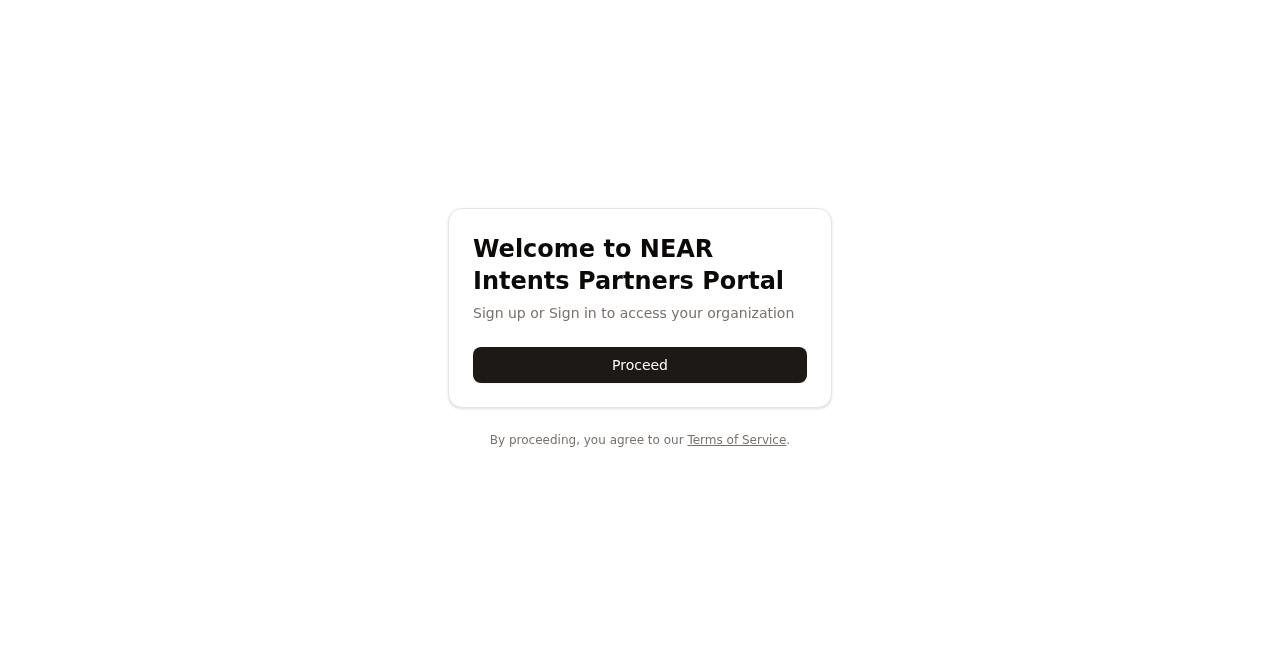
Вход — по email аккаунта партнёра через WorkOS (кнопка Proceed на экране входа). На экране входа нет подключения кошелька.
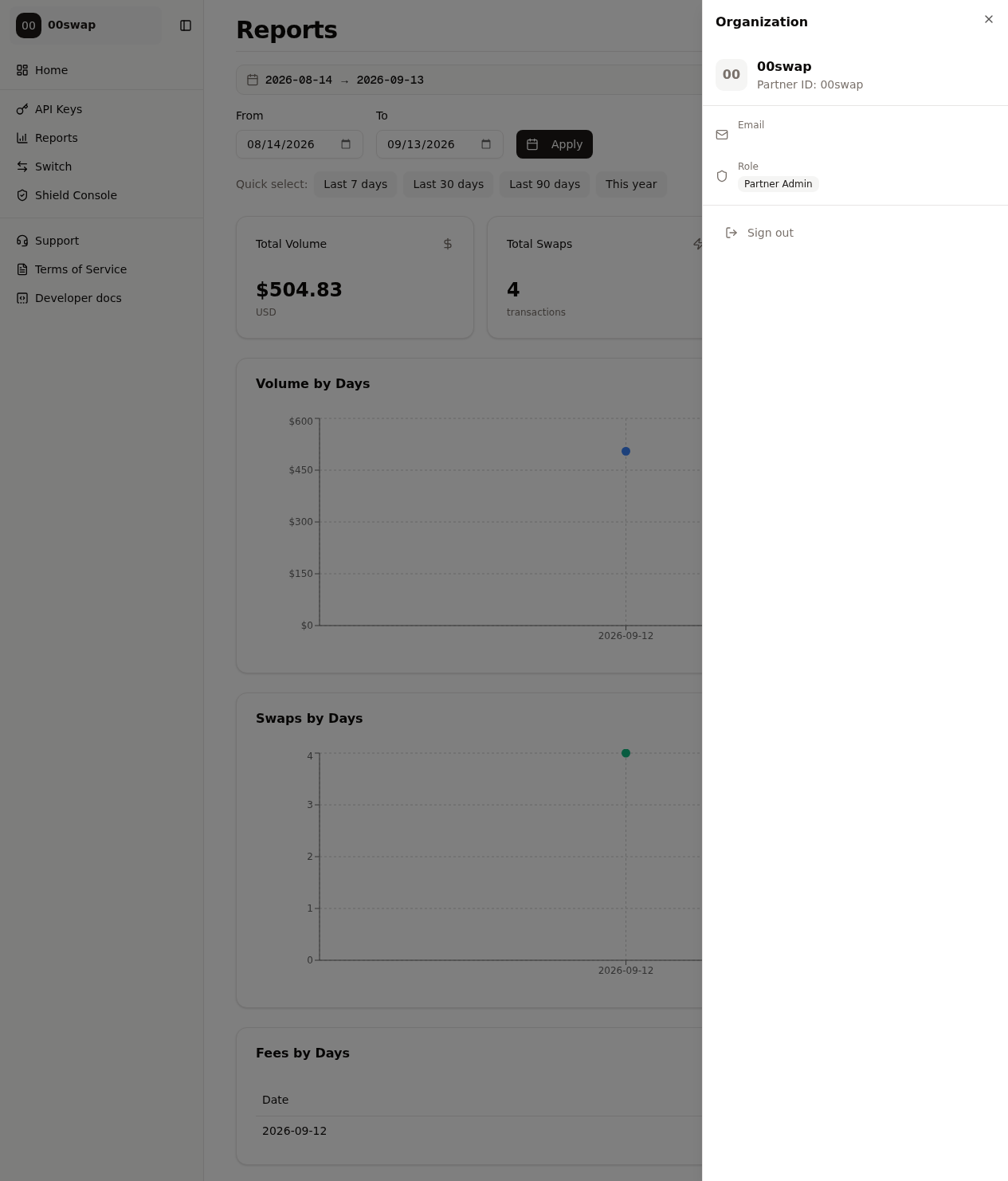
После входа в правом верхнем углу открывается меню организации: название 00swap, Partner ID, email аккаунта партнёра, роль Partner Admin, кнопка Sign out.
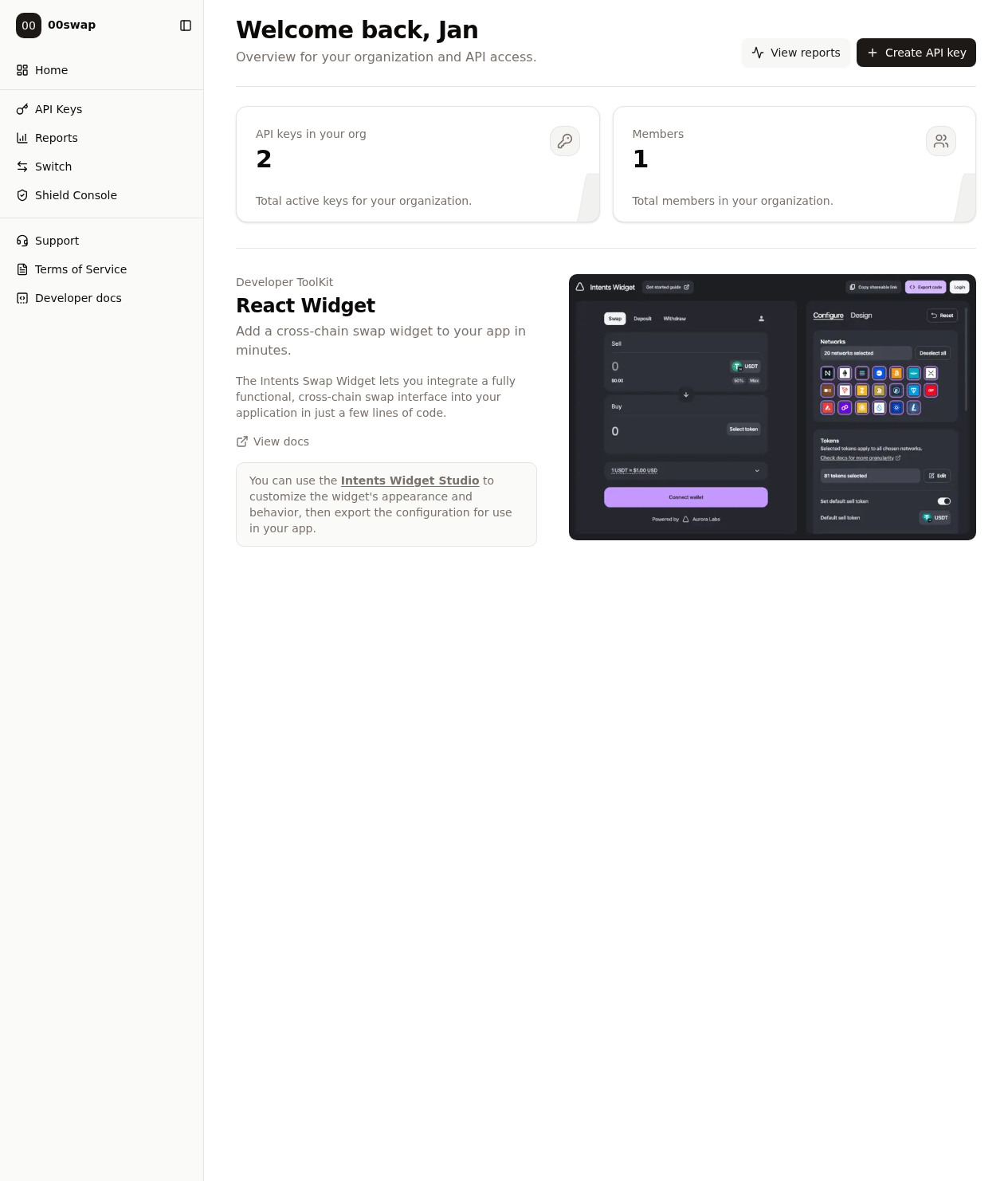
Карта сайдбара#
Слева — постоянная навигация:
| Раздел | Назначение |
|---|---|
| Home | Обзор организации: число API-ключей и участников, виджет / Developer ToolKit |
| API Keys | Запрос, копирование и отзыв ключей (Distribution Channel, Explorer и др.) |
| Reports | Объём, число свопов, Fees Earned за период; выгрузка CSV |
| Switch | Продукт Switch (отдельный контур от 1Click) |
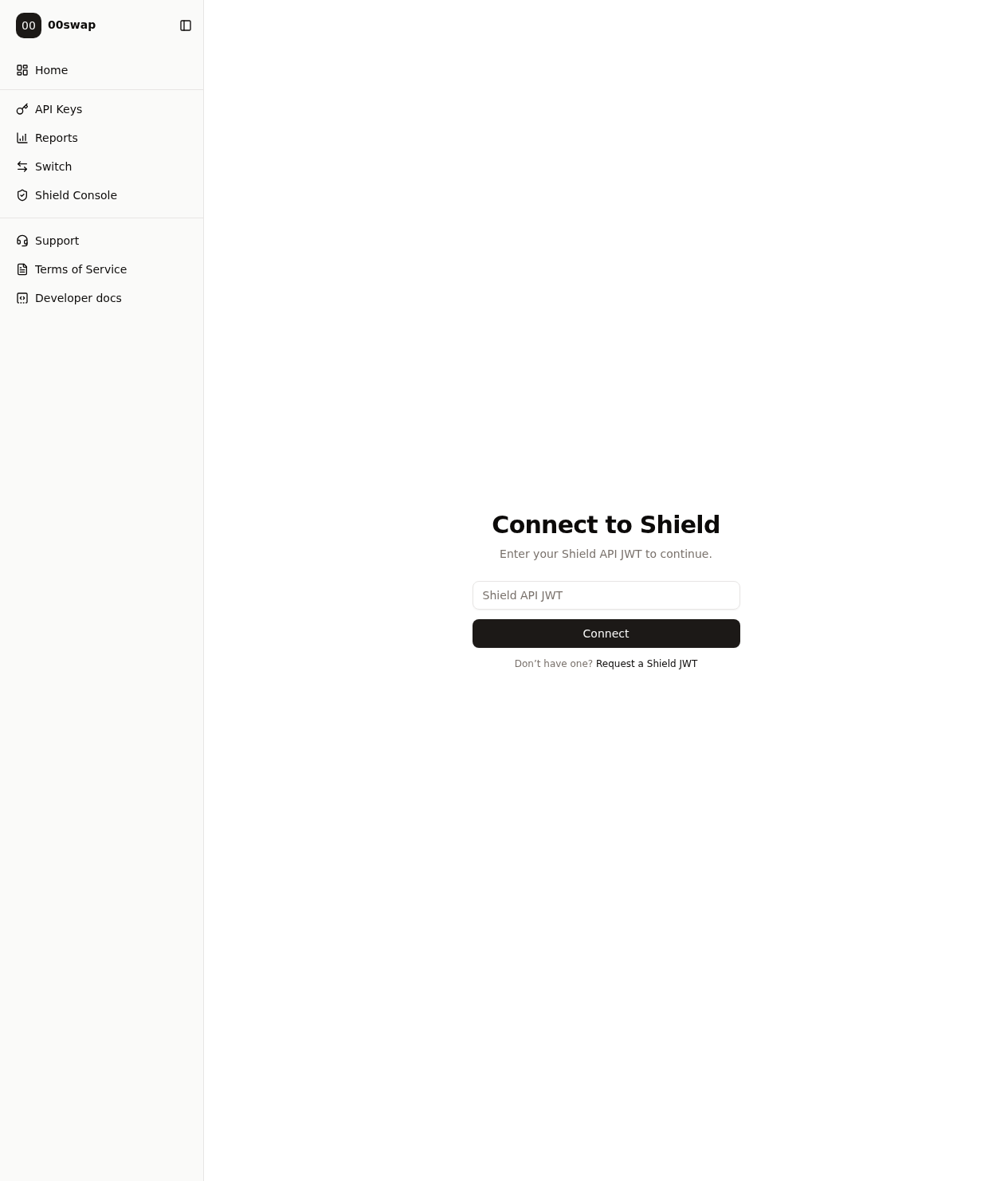
| Shield Console | Консоль Shield (BETA) |
Внизу сайдбара:
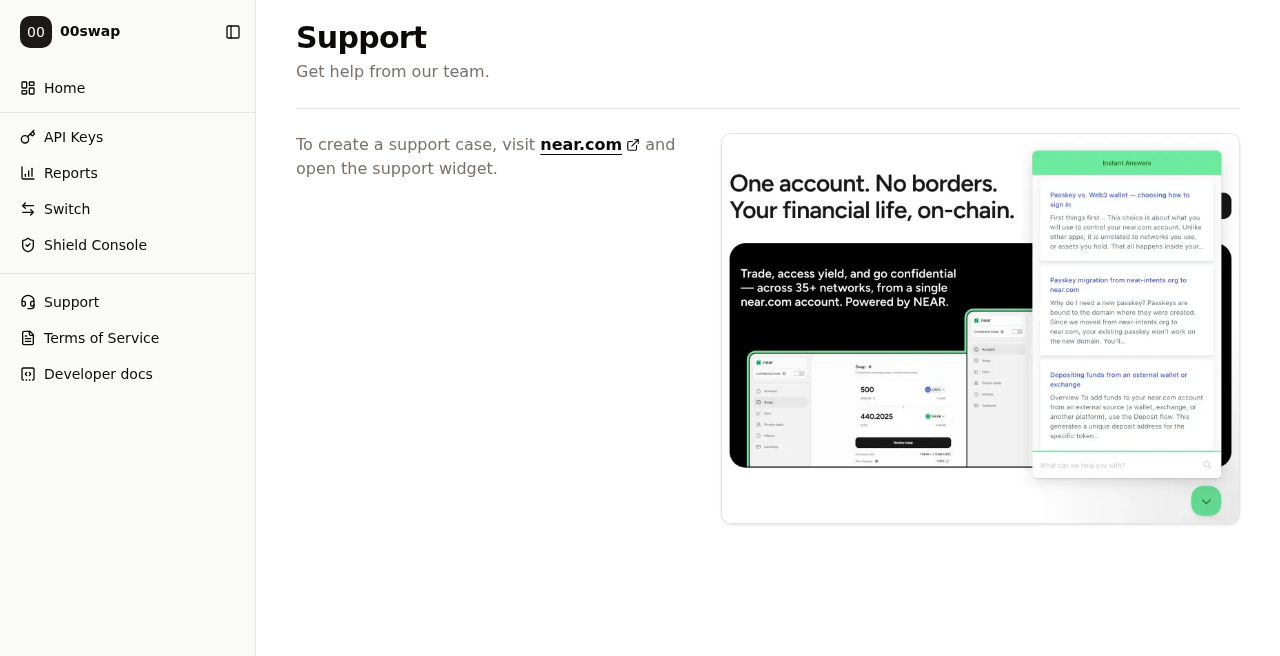
- Support — виджет поддержки near.com
- Terms of Service
- Developer docs — ссылки на документацию продуктов
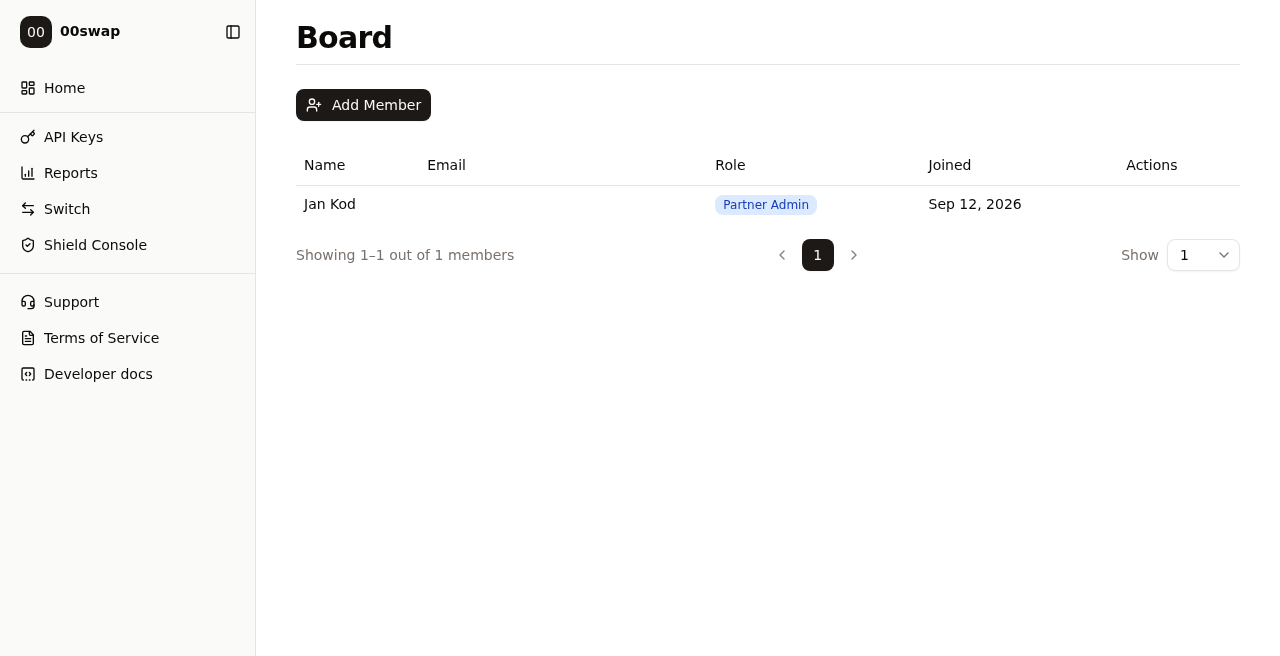
Раздел Board (участники организации) открывается через Members на Home / в меню организации — не отдельным пунктом основного меню.
Runbook: получить Distribution Channel JWT#
Ключ типа Distribution Channel — это партнёрский JWT для 1Click API
(заголовок X-API-Key). С ним платформенная комиссия 0.2% не берётся.
-
Откройте https://partners.near-intents.org и войдите через Proceed (email аккаунта партнёра / WorkOS).
-
В сайдбаре выберите API Keys.
-
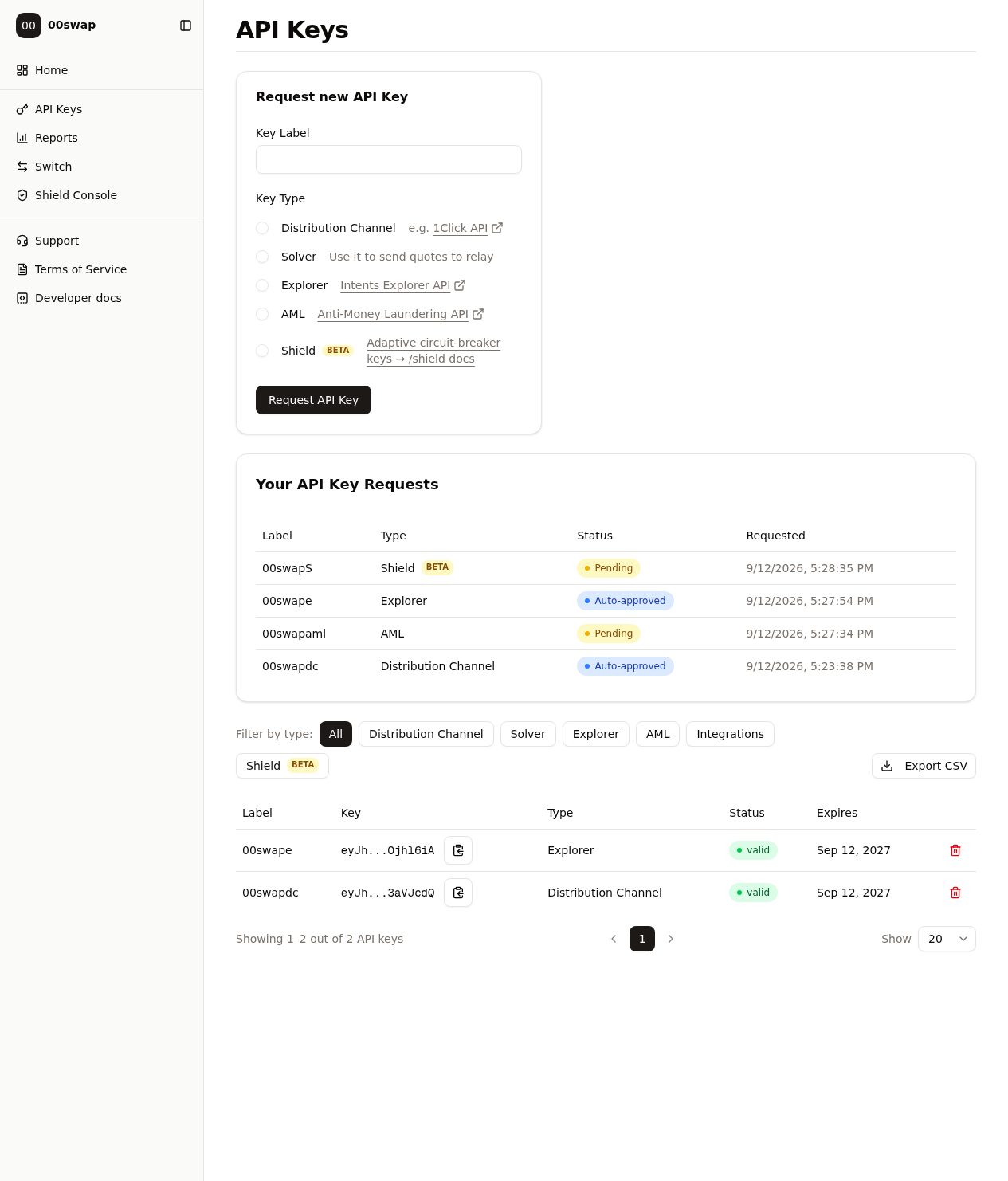
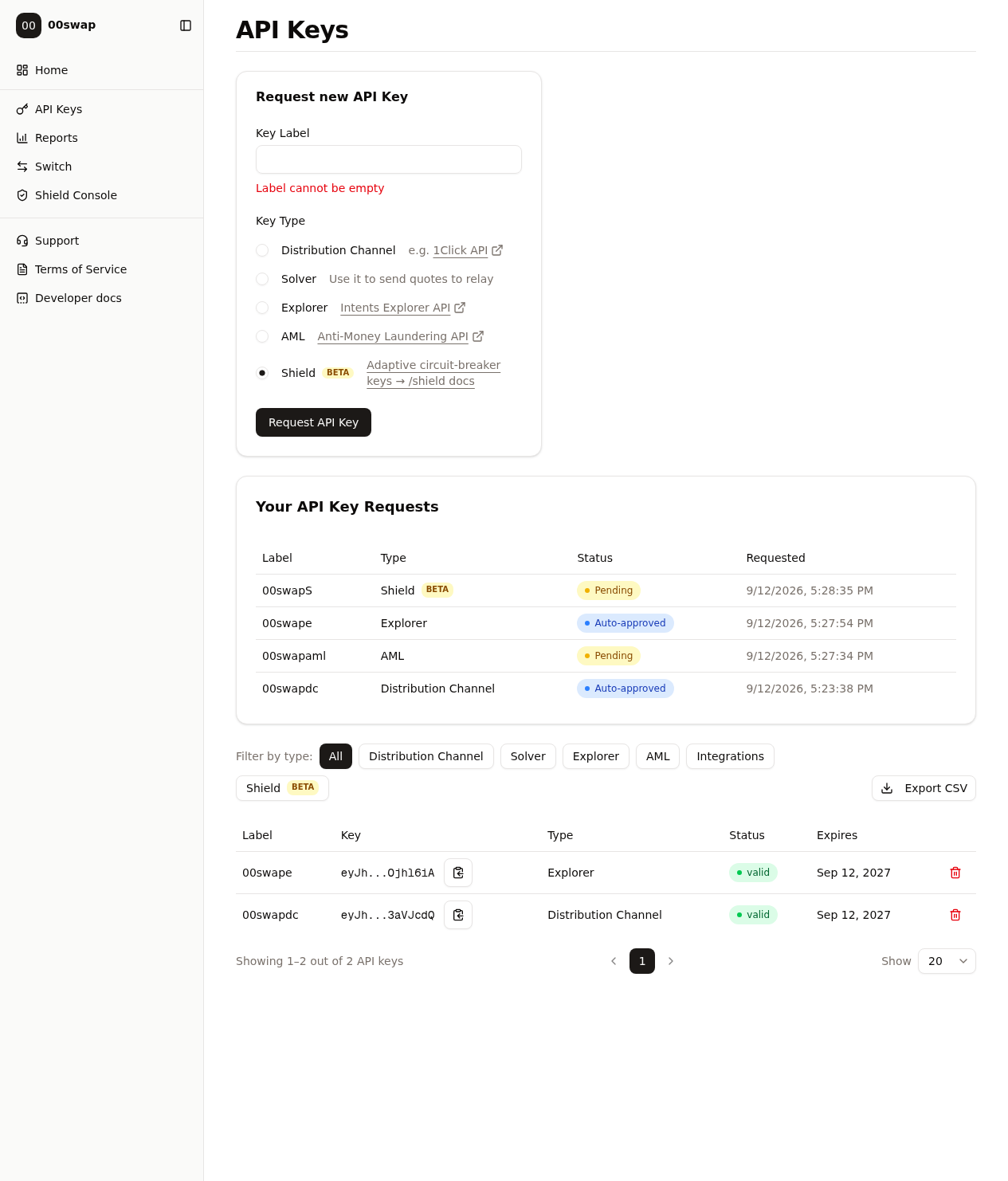
В блоке Request new API Key:
- Key Label — понятное имя (например,
00swapdcдля продакшена портала); - Key Type — выберите Distribution Channel (1Click API).
- Key Label — понятное имя (например,
-
Нажмите Request API Key.
-
В таблице Your API Key Requests статус для Distribution Channel обычно Auto-approved (сразу готов). Ключи Shield / AML могут остаться в Pending до ручного одобрения.
-
В списке Active API Keys найдите ключ с типом Distribution Channel и статусом valid.
-
Нажмите иконку буфера обмена рядом с усечённым токеном — полный JWT копируется в clipboard. На странице полный токен никогда не показывается (видно только усечённый вид вроде
eyJh…). -
Сразу установите токен на портале — не оставляйте его только в буфере обмена и не кладите в git / чаты / заметки:
-
Продакшен (основной путь): откройте «Установка Partner JWT», войдите паролем гейта и вставьте JWT. Файл
data/oneclick.jwtобновится без перезапуска контейнера. -
Локальная разработка: в крайнем случае
.env.local:ONECLICK_JWT=вставьте_токен_сюдаи перезапуск
npm run dev. На VPS этот способ не основной.
-
-
Проверьте в песочнице dry-котировку — рядом с ответом должно быть «авторизация: JWT с сервера». Если видите «без токена (анонимно)» — вернитесь на страницу установки и посмотрите статус JWT.
Скопировать ключ#
В таблице активных ключей колонка Key показывает усечённый JWT. Полное значение доступно только через иконку копирования (clipboard). После копирования сразу сохраните токен на странице установки и не оставляйте его в буфере обмена дольше необходимого.
Отозвать ключ (нет ротации)#
Отдельной кнопки «Rotate» нет: чтобы перевыпустить ключ, создайте новый, затем удалите старый.
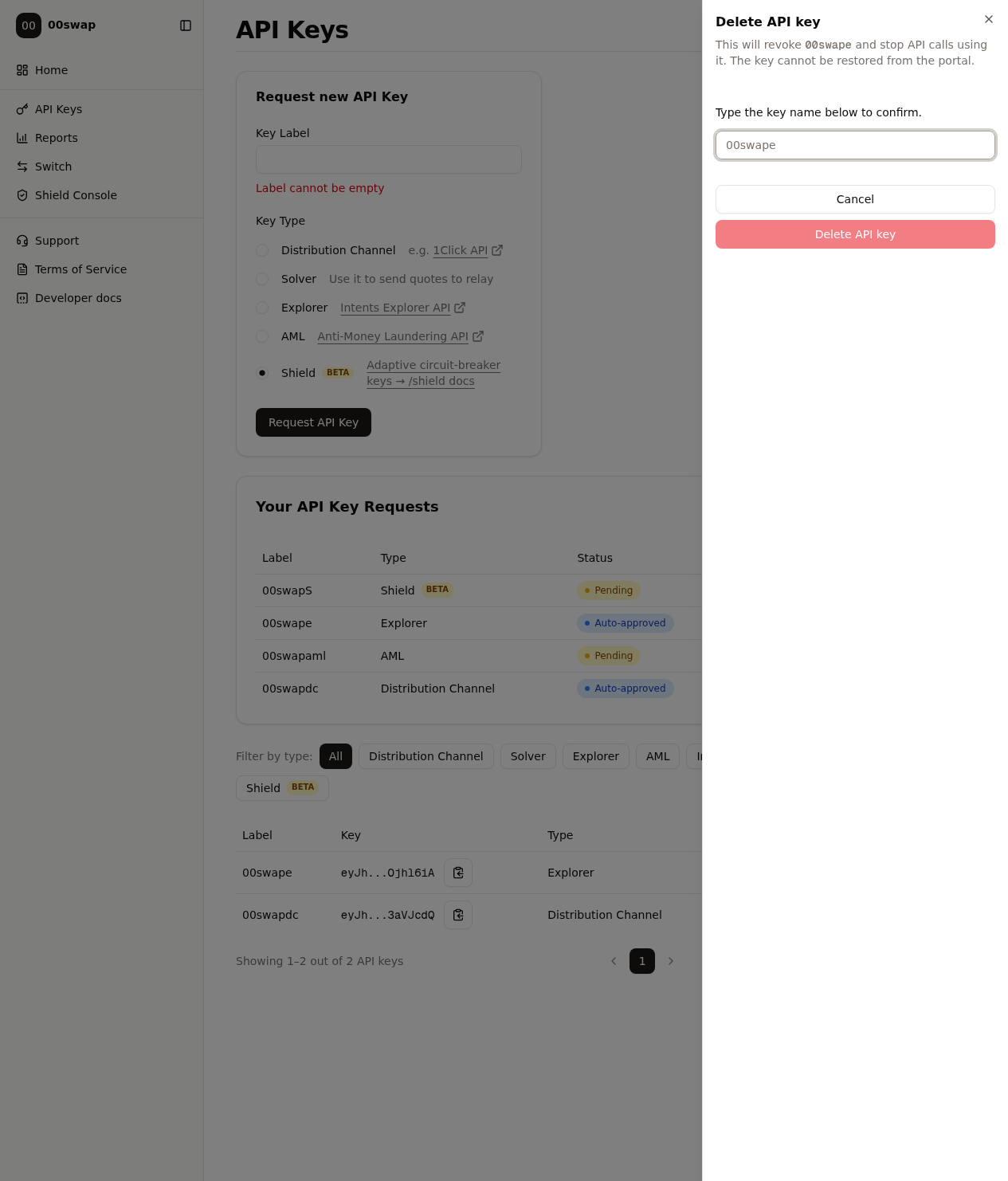
- В Active API Keys нажмите красную иконку корзины у нужной строки.
- В диалоге Delete API key прочитайте предупреждение: ключ отзывается и нельзя восстановить из портала.
- Введите точное имя (label) ключа в поле подтверждения.
- Нажмите красную кнопку Delete API key.
Старый JWT сразу перестаёт работать — сначала сохраните новый токен на
странице установки (или в локальном .env.local), затем
отзовите старый в дашборде. Подробнее — в
«Безопасность и секреты».
Типы ключей#
| Тип | Для чего | Типичный статус запроса |
|---|---|---|
| Distribution Channel | 1Click API (Partner JWT, X-API-Key) | Auto-approved |
| Explorer | Intents Explorer API (explorer.near-intents.org) | Auto-approved |
| Solver | Отправка котировок в relay (маркет-мейкеры) | зависит от политики |
| AML | Anti-Money Laundering API | часто Pending |
| Shield (BETA) | Adaptive circuit-breaker | часто Pending |
Auto-approved — ключ сразу появляется в Active. Pending — ждёт одобрения со стороны NEAR Intents; пока статус Pending, в Active его нет.
Ключ Explorer — отдельный от Distribution Channel. Для истории через Explorer API нужен именно тип Explorer; Partner JWT от 1Click туда не подходит. См. «История и Explorer API».
Reports#
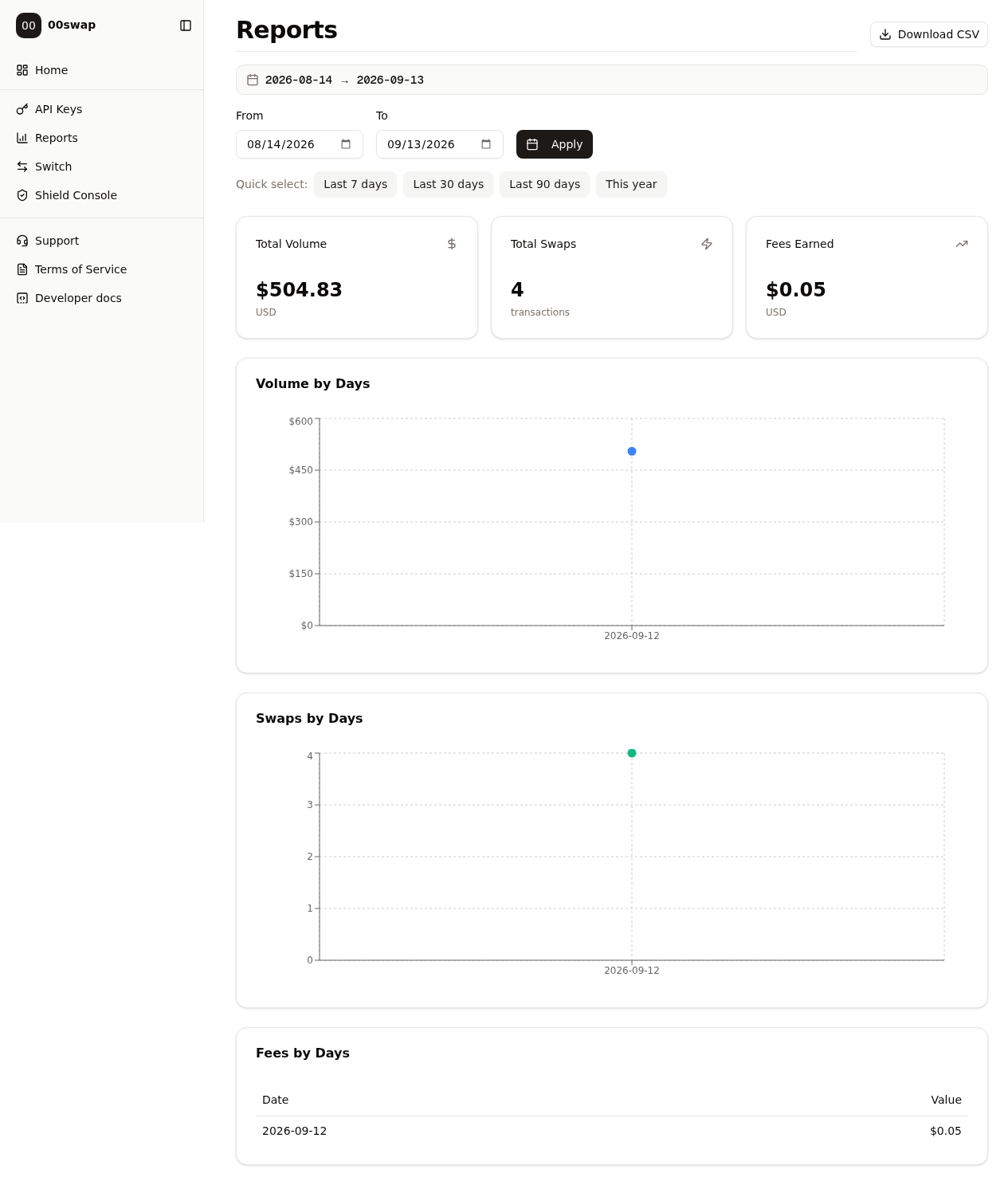
Раздел Reports: период (From / To или быстрые пресеты), карточки Total Volume, Total Swaps, Fees Earned, графики по дням и таблица Fees, кнопка Download CSV.
Здесь видно только начисленное Fees Earned за выбранный период. Настройки revenue share и реквизиты выплат в дашборде отсутствуют.
Switch, Shield, Board, Support#
Switch#
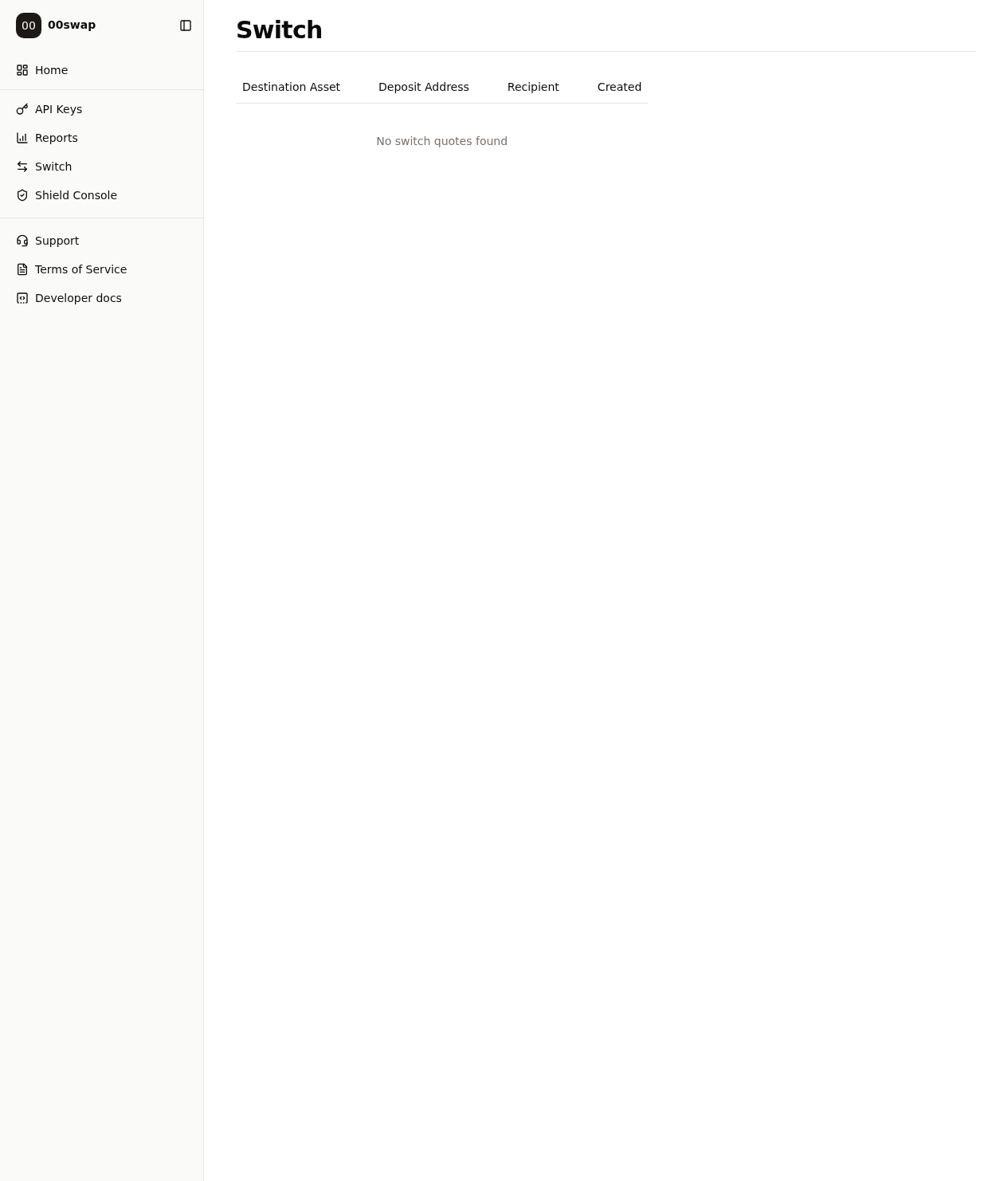
Раздел Switch — отдельный продукт в партнёрском контуре. Для текущего портала 00-swap (1Click) основной рабочий ключ — Distribution Channel; Switch не заменяет его.
Shield Console#
Shield Console — консоль продукта Shield (BETA). Ключи типа Shield запрашиваются в API Keys и часто остаются в Pending до одобрения.
Board (участники)#
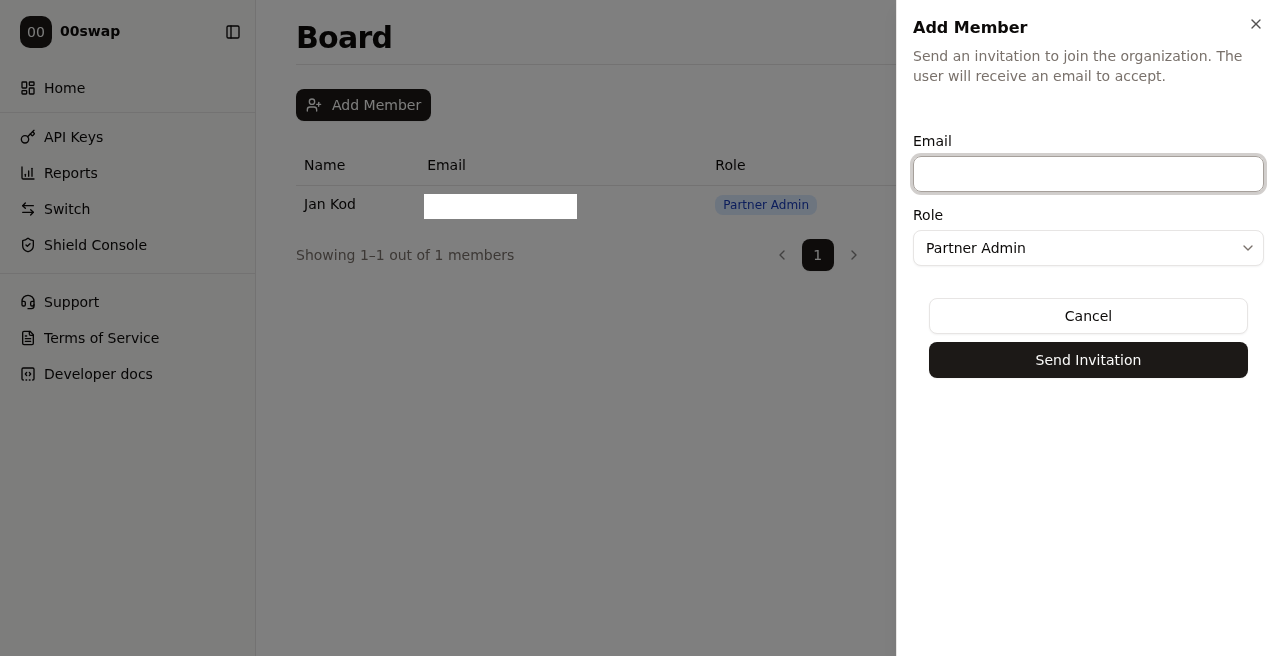
Управление участниками организации: список Board, кнопка + Add Member.
Пример записи: Jan Kod, роль Partner Admin, с 12 сентября 2026.
Support#
Пункт Support внизу сайдбара открывает страницу поддержки партнёров и виджет near.com. Это основной канал, если API или ключи ведут себя неожиданно.
Чего нет в дашборде#
- Настройки revenue share (доля с
appFees) — не конфигурируются здесь; в API по умолчанию действует правило 50/50 (см. «Комиссии и заработок»). - Выплаты / payouts и реквизиты для получения комиссий — в UI дашборда нет.
- Ротация ключа одной кнопкой — только создание нового + удаление старого с подтверждением имени.